Formulários
Por último queremos uma forma legal de adicionar e editar as postagens do nosso blog. A ferramenta de administração do Django é legal, mas ela é um pouco difícil de customizar e de deixar mais bonita. Se usarmos formulários teremos controle absoluto sobre nossa interface - podemos fazer qualquer coisa que imaginarmos!
Uma coisa legal do Django é que nós podemos tanto criar um formulário do zero como podemos criar um ModelForm que salva o resultado do formulário para um determinado modelo.
Isso é exatamente o que nós queremos fazer: criaremos um formulário para o nosso modelo Post.
Assim como toda parte importante do Django, forms tem seu próprio arquivo: forms.py.
Precisamos criar um arquivo com este nome dentro da pasta blog.
blog
   └── forms.py
Ok, vamos abri-lo e escrever nele o seguinte:
from django import forms

from .models import Post

class PostForm(forms.ModelForm):

    class Meta:
        model = Post
        fields = ('title', 'text',)
Primeiro precisamos importar o módulo de formulários do Django (from django import forms) e, obviamente, nosso modelo Post (from .models import Post).
PostForm, como você já deve suspeitar, é o nome do nosso formulário. Precisamos dizer ao Django que este formulário é um ModelForm (assim o Django pode fazer a mágica pra gente) - o forms.ModelForm é o responsável por isso.
Segundo, nós temos a classe Meta onde dizemos ao Django qual modelo deveria ser usado para criar este formulário (model = Post).
Finalmente, nós podemos dizer qual(is) campo(s) deveriam entrar em nosso formulário. Nesse cenário nós queremos apenas o title e text para ser exposto - author deveria ser a pessoa que está logada no sistema (nesse caso, você!) e created_date deveria ser setado automaticamente quando nós criamos um post (no código), correto?
E é isso aí! Tudo o que precisamos fazer agora é usar o formulário em uma view e mostrá-lo em um template.
Então, mais uma vez, nós iremos criar: um link para a página, uma URL, uma view e um template.
Link para a página com o formulário
É hora de abrir blog/templates/blog/base.html. Nós iremos adicionar um link em div nomeado page-header:
<a href="{% url 'blog.views.post_new' %}" class="top-menu"><span class="glyphicon glyphicon-plus"></span></a>
Note que nós queremos chamar nossa nova visão post_new.
Depois de adicionar a linha, seu html deve se parecer com isso:
{% load staticfiles %}
<html>
    <head>
        <title>Django Girls blog</title>
        <link rel="stylesheet" href="//maxcdn.bootstrapcdn.com/bootstrap/3.2.0/css/bootstrap.min.css">
        <link rel="stylesheet" href="//maxcdn.bootstrapcdn.com/bootstrap/3.2.0/css/bootstrap-theme.min.css">
        <link href='//fonts.googleapis.com/css?family=Lobster&subset=latin,latin-ext' rel='stylesheet' type='text/css'>
        <link rel="stylesheet" href="{% static 'css/blog.css' %}">
    </head>
    <body>
        <div class="page-header">
            <a href="{% url 'blog.views.post_new' %}" class="top-menu"><span class="glyphicon glyphicon-plus"></span></a>
            <h1><a href="/">Django Girls Blog</a></h1>
        </div>
        <div class="content container">
            <div class="row">
                <div class="col-md-8">
                    {% block content %}
                    {% endblock %}
                </div>
            </div>
        </div>
    </body>
</html>
Depois de salvar e recarregar a página http://127.0.0.1:8000 você verá, obviamente, um erro familiar NoReverseMatch certo?
URL
Vamos abrir o arquivo blog/urls.py e escrever:
url(r'^post/new/$', views.post_new, name='post_new'),
O código final deve se parecer com isso:
from django.conf.urls import include, url
from . mport views

urlpatterns = [
    url(r'^$', views.post_list),
    url(r'^post/(?P<pk>[0-9]+)/$', views.post_detail),
    url(r'^post/new/$', views.post_new, name='post_new'),
]
Após recarregar o site, nós veremos um AttributeError, desde que nós não temos a visão post_new implementada. Vamos adicioná-la agora.
post_new view
Hora de abrir o arquivo blog/views.py e adicionar as linhas seguintes com o resto das linhas from:
from .forms import PostForm
e nossa view:
def post_new(request):
    form = PostForm()
    return render(request, 'blog/post_edit.html', {'form': form})
Para criar um novo formulario Post, nós devemos chamar PostForm() e passá-lo para o template. Nós iremos voltar para esta view, mas por agora vamos criar rapidamente um template para o formulário.
Template(modelos)
Precisamos criar um arquivo post_edit.html na pasta blog/templates/blog. Pra fazer o formulário funcionar precisamos de muitas coisas:
- Temos que exibir o formulário. Podemos fazer isso simplesmente com um ``.
- A linha acima precisa estar dentro de uma tag HTML form:
<form method="POST">...</form> - Precisamos de um botão
Salvar. Fazemos isso com um botão HTML:<button type="submit">Save</button> - E finalmente, depois de abrir a tag
<form ...>precisamos adicionar um{% csrf_token %}. Isso é muito importante, pois é isso que faz o nosso formulário ficar seguro! O DJango vai reclamar se você esquecer de adicionar isso e simplesmente salvar o formulário:
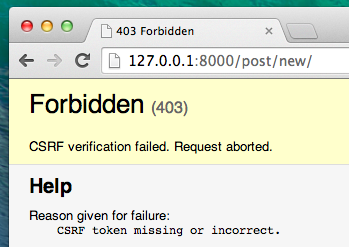
Beleza, então vamos ver como ficou o HTML post_edit.html:
{% extends 'blog/base.html' %}

{% block content %}
    <h1>New post</h1>
    <form method="POST" class="post-form">{% csrf_token %}
        {{ form.as_p }}
        <button type="submit" class="save btn btn-default">Guardar</button>
    </form>
{% endblock %}
Hora de atualizar! Há! Seu formulário apareceu!
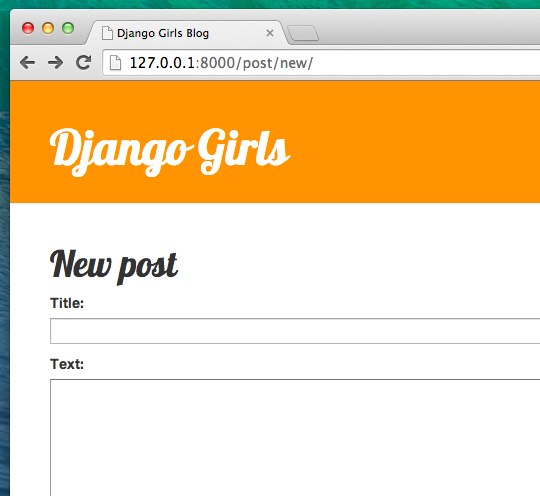
Mas, espere um minuto! Quando você digita alguma coisa nos campos title e text e tenta salvar o que acontece?
Nada! Estamos novamente na mesma página e nosso texto sumiu... E nenhum post foi adicionado. Então o que deu errado?
A resposta é: nada. Precisamos trabalhar um pouco mais na nossa view.
Salvando o formulário
Abra blog/views.py mais uma vez. Atualmente tudo que temos na visão post_new é:
def post_new(request):
    form = PostForm()
    return render(request, 'blog/post_edit.html', {'form': form})
Quando nós enviamos o formulário, somos trazidos de volta para a mesma visão, mas desta vez temos mais alguns dados no request, mais especificamente em request.POST (o nome não tem nada com "post" de blog , tem a ver com o fato de que estamos "postando" dados). Você se lembra que no arquivo HTML nossa definição de <form> tem a variável method="POST"? Todos os campos vindos do "form" estarão disponíveis agora em request.POST. Você não deveria renomear POST para nada diferente disso (o único outro valor válido para method é GET, mas nós não temos tempo para explicar qual é a diferença).
Então na nossa view nós temos duas situações separadas para lidar. A primeira é quanto acessamos a página pela primeira vez e queremos um formulário em branco. E a segunda, é quando nós temos que voltar para a view com todos os dados do formulário que nós digitamos. Desse modo, precisamos adicionar uma condição (usaremos if para isso).
if request.method == "POST":
    [...]
else:
    form = PostForm()
Está na hora de preencher os pontos[...]. Se method é POST então nós queremos construir o PostForm com os dados que veem do formulário, certo? Nós iremos fazer assim:
form = PostForm(request.POST)
Fácil! Próxima coisa é verificar se o formulário está correto(todos os campos requeridos são definidos e valores incorretos não serão salvos). Fazemos isso com form.is_valid().
Verificamos se o formulário é válido e se estiver tudo certo, podemos salvá-lo!
if form.is_valid():
    post = form.save(commit=False)
    post.author = request.user
    post.save()
Basicamente, temos duas coisas aqui: Salvamos o formulário com form.save e adicionados um autor(desde que não haja o campo author em PostForm, e este campo é obrigatório!). commit=False significa que não queremos salvar o modelo Post ainda - queremos adicionar autor primeiro. Na maioria das vezes você irá usar form.save(), sem commit=False, mas neste caso, precisamos fazer isso. post.save() irá preservar as alterações(adicionando autor) e é criado um novo post no blog!
Finalmente, não seria fantástico se nós pudéssemos imediatamente ir à página de post_detail para o recém-criado blog post, certo? Para fazer isso nós precisaremos de mais uma importação:
from django.shortcuts import redirect
Adicione-o logo no início do seu arquivo. E agora podemos dizer: vá para a página post_detail para um recém-criado post.
return redirect('blog.views.post_detail', pk=post.pk)
blog.views.post_detail é o nome da view que queremos ir. Lembre-se que essa view exige uma variável pk? Para passar isso nas views usamos pk=post.pk, onde post é o recém-criado blog post.
Ok, nós falamos muito, mas provavelmente queremos ver o que toda a view irá parecer agora, certo?
def post_new(request):
    if request.method == "POST":
        form = PostForm(request.POST)
        if form.is_valid():
            post = form.save(commit=False)
            post.author = request.user
            post.save()
            return redirect('blog.views.post_detail', pk=post.pk)
    else:
        form = PostForm()
    return render(request, 'blog/post_edit.html', {'form': form})
Vamos ver se funciona. Vá para o página http://127.0.0.1:8000/post/novo /, adicione um title e o text, salve... e voilà! O novo blog post é adicionado e nós somos redirecionados para a página de post_detail!
Você provavelmente notou que nós não estamos definindo a data de publicação em tudo. Vamos introduzir um botão de publicação em Django Girls Tutorial: Extensões.
Isso é incrível!
Validação de formulários
Agora, nós lhe mostraremos como os fórmularios são legais. O post do blog precisa ter os campos title e text. Em nosso modelo Post não dissemos (em oposição a published_date) que esses campos não são necessários, então Django, por padrão, espera-os a ser definido.
Tente salvar o formulário sem title e text. Adivinhe o que vai acontecer!
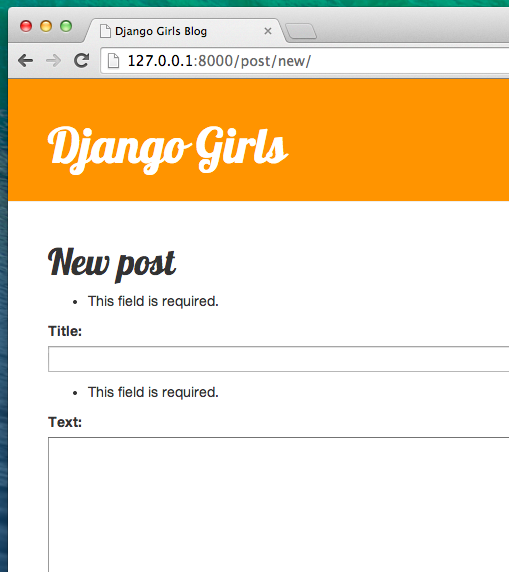
Django está tomando conta de validar se todos os campos de nosso formulário estão corretos. Não é incrível?
Como recentemente usamos a interface de administração do Django o sistema entende que estamos logados. Existem algumas situações que poderiam levar a sermos deslogados do sistema (fechar o navegador, reiniciar banco de dados etc.). Se você perceber que erros estão aparecendo ao criar um post que referencia um usuário que não está logado, vá para a página admin http://127.0.0.1:8000 e logue novamente. Isso vai resolver o problema temporariamente. Há um ajuste permanente esperando por você em lição de casa: adicionar segurança no seu site!, capítulo após o tutorial principal.

Editando o formulário
Agora sabemos como adicionar um novo formulário. Mas e se quisermos editar um já existente? É muito semelhante ao que fizemos. Vamos criar algumas coisas importantes rapidamente (se você não entender alguma coisa - você deve perguntar a seu professor ou veja os capítulos anteriores, já cobrimos todas essas etapas anteriormente).
Abra blog/templates/blog/post_detail.html e adicione a linha:
<a class="btn btn-default" href="{% url 'post_edit' pk=post.pk %}"><span class="glyphicon glyphicon-pencil"></span></a>
Agora o modelo estará parecido com:
{% extends 'blog/base.html' %}

{% block content %}
    <div class="date">
    {% if post.published_date %}
        {{ post.published_date }}
    {% endif %}
    <a class="btn btn-default" href="{% url 'post_edit' pk=post.pk %}"><span class="glyphicon glyphicon-pencil"></span></a>
    </div>
    <h1>{{ post.title }}</h1>
    <p>{{ post.text|linebreaks }}</p>
{% endblock %}
Em blog/urls.py adicionamos esta linha:
url(r'^post/(?P<pk>[0-9]+)/edit/$', views.post_edit, name='post_edit'),
Nós reutilizaremos o modelo blog/templates/blog/post_edit.html, então a última coisa que falta é uma view.
Vamos abrir blog/views.py e adicionar no final do arquivo:
def post_edit(request, pk):
    post = get_object_or_404(Post, pk=pk)
    if request.method == "POST":
        form = PostForm(request.POST, instance=post)
        if form.is_valid():
            post = form.save(commit=False)
            post.author = request.user
            post.save()
            return redirect('blog.views.post_detail', pk=post.pk)
    else:
        form = PostForm(instance=post)
    return render(request, 'blog/post_edit.html', {'form': form})
Isso é quase exatamente igual a nossa view de post_new, certo? Mas não totalmente. Primeira coisa: passamos um parâmetro extra da url pk. Em seguida: pegamos o modelo Post que queremos editar com get_object_or_404 (Post, pk=pk) e então, quando criamos um formulário passamos este post como uma instância, tanto quando salvamos o formulário:
form = PostForm(request.POST, instance=post)
como quando nós apenas abrimos um formulário com este post para editar:
form = PostForm(instance=post)
Ok, vamos testar se funciona! Vamos para a página post_detail. Deve haver um botão editar no canto superior direito:
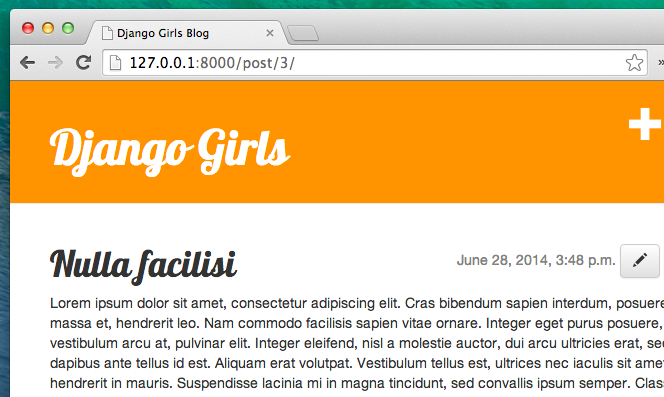
Quando você clicar nele você verá o formulário com a nossa postagem:
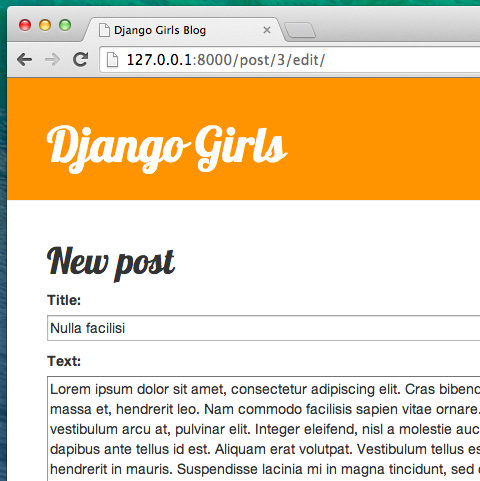
Sinta-se livre para mudar o título ou o texto e salvar as mudanças!
Parabéns! Sua aplicação está ficando cada vez mais completa!
Se você precisar de mais informações sobre formulários do Django você deve ler a documentação: https://docs.djangoproject.com/en/1.8/topics/forms/
Mais uma coisa: hora de implantar!
Vamos ver se tudo isso funciona na PythonAnywhere. Tempo para outro deploy!
- Primeiro, commit o seu novo código e coloque no Github
$ git status
$ git add -A .
$ git status
$ git commit -m "Added views to create/edit blog post inside the site."
$ git push
- Então, em um console PythonAnywhere Bash:
$ cd my-first-blog
$ git pull
- Finalmente, pule para a Web tab e aperte Reload.
E deve ser isso! Parabéns :)